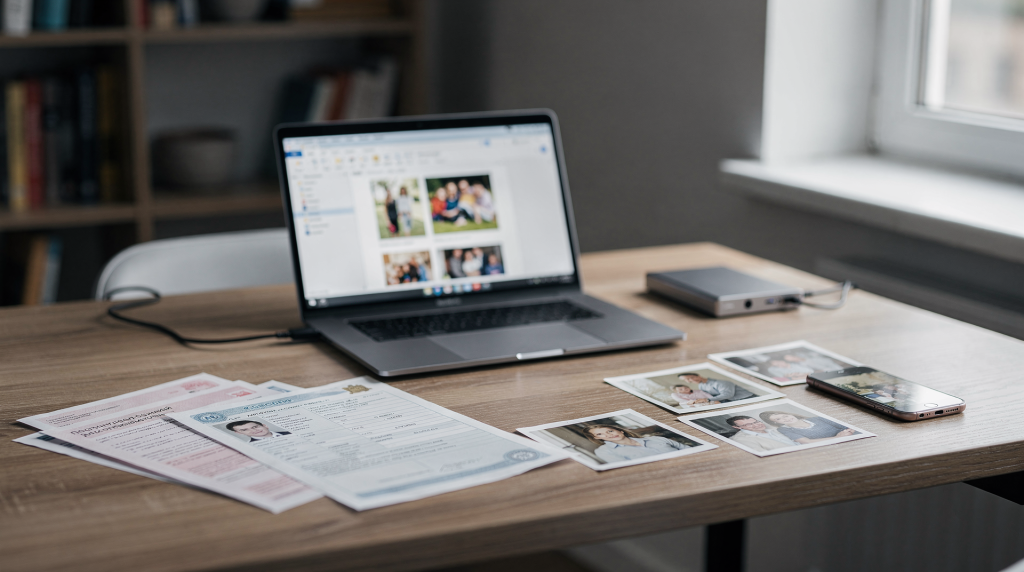
За годы консультирования по безопасности сделок с недвижимостью я не раз сталкивался с ситуацией, когда клиент терял критически важные файлы. Телефон упал в воду — пропали сканы правоустанавливающих документов. Ноутбук перестал включаться — исчезли договоры купли-продажи и переписка с продавцом. А однажды человек просто случайно удалил папку с выписками из ЕГРН за день до подписания сделки. Восстановление в каждом случае обходилось в нервы, время и деньги — причём риски для персональных данных при попытках восстановления только росли.
Резервное копирование — это не техническая прихоть и не опция для айтишников. Это базовая мера защиты, которая напрямую влияет на вашу финансовую безопасность. Ниже — практическая схема, которая работает, а не создаёт иллюзию защищённости.
Зачем вообще нужен бэкап
Резервная копия — это отдельный экземпляр ваших данных на другом носителе или в другом хранилище. Его задача проста: дать возможность восстановить файлы, если оригинал повреждён или утрачен. В контексте сделок с недвижимостью это означает, что вы не останетесь без документов в самый неподходящий момент — например, когда нужно срочно подтвердить юридическую чистоту объекта или предъявить паспортные данные для регистрации перехода права.
Пять основных сценариев, когда бэкап спасает положение:
- отказ SSD, жёсткого диска, карты памяти или флешки;
- поломка смартфона или ноутбука — устройства, на котором хранятся сканы и фото документов;
- вирус-шифровальщик, который блокирует доступ ко всем файлам на компьютере;
- случайное удаление — нажали не ту кнопку и очистили папку с договорами;
- кража, потеря или физическое повреждение устройства — уронили в воду, оставили в такси, вырвали из рук.
Когда речь идёт о документах для сделки, последствия особенно болезненны. Потерянные сканы паспорта, ИНН, СНИЛС, свидетельств о собственности, доверенностей и договоров придётся восстанавливать вручную. А это значит — повторно обращаться в госорганы, заказывать дубликаты, терять время. И параллельно повышать риски: чем больше копий документов гуляет по разным инстанциям, тем выше вероятность утечки персональных данных.
Какие файлы нужно бэкапить в первую очередь
Здесь работает принцип, знакомый каждому безопаснику: защищаем сначала самое ценное и невосстановимое. Не пытайтесь копировать всё подряд — начните с того, что действительно критично.
Приоритет №1
- фото и видео из семейного архива — это невосполнимо;
- сканы паспорта, СНИЛС, ИНН, свидетельств, полисов — основа для любой проверки личности и сделки;
- договоры, акты, квитанции, банковские и страховые документы — всё, что подтверждает ваши финансовые обязательства и права;
- файлы для сделок с недвижимостью: выписки из ЕГРН, копии правоустанавливающих документов, переписка с контрагентами, сканы доверенностей — потеря любого из этих элементов может затормозить или сорвать сделку;
- рабочие документы и таблицы — если они содержат расчёты, сроки, контакты участников сделки;
- заметки с паролями и кодами восстановления — при условии, что они хранятся локально и не защищены менеджером паролей (хотя я настоятельно рекомендую перейти на менеджер паролей).
Приоритет №2
- файлы с телефона: фото, видео, контакты, документы из мессенджеров — особенно если через мессенджеры вам присылали сканы или выписки;
- архивы из облака, которые не синхронизируются автоматически — иногда люди вручную выгружают данные из облачных сервисов и забывают про них;
- данные с флешек и внешних дисков, которые используются как переносные хранилища — они часто остаются без резервной копии.
Что обычно не нужно копировать вручную
- установочные файлы программ — их всегда можно скачать заново;
- системные файлы Windows или macOS — они восстанавливаются переустановкой системы;
- временные файлы и кэш — это мусор, который только занимает место;
- дубли, которые уже есть в облачной синхронизации — незачем плодить копии без необходимости.
Базовое правило: 3-2-1
В информационной безопасности есть принцип, который пришёл из корпоративной среды, но идеально ложится и на личные данные. Это правило 3-2-1:
- 3 копии важных данных;
- 2 разных типа носителей;
- 1 копия вне основного устройства или дома.
Почему это работает? Потому что диверсифицирует риски. Если у вас одна копия на внешнем диске, а диск лежит рядом с ноутбуком — пожар или кража уничтожат оба носителя одновременно. Если копия только в облаке — вы зависите от пароля, доступа к аккаунту и политики сервиса. Три копии на двух типах носителей с географическим разделением закрывают большинство бытовых сценариев потери данных.
Пример для обычного человека, который готовится к сделке с недвижимостью:
- оригинал документов и фото — на ноутбуке;
- копия — на внешнем SSD, который хранится в другом помещении или в сейфе;
- копия — в облаке, с включённой двухфакторной аутентификацией.
Такая схема защищает и от поломки техники, и от случайного удаления, и от потери квартиры или рюкзака со всеми устройствами.
Где хранить резервные копии: сравнение вариантов
| Вариант | Плюсы | Минусы | Кому подходит |
|---|---|---|---|
| Внешний SSD / HDD | Быстро, дёшево, полный контроль над данными | Можно потерять, повредить, украсть | Для документов, фото, больших архивов |
| Облако | Доступ с любого устройства, удобно при потере телефона | Нужен интернет, зависит от сервиса | Для фото, документов, синхронизации между устройствами |
| NAS / домашнее хранилище | Автоматизация, много места | Дороже и сложнее в настройке | Для продвинутых пользователей и больших архивов |
| Флешка | Просто и дёшево | Ненадёжна для долгого хранения | Только как временная копия, не как единственный бэкап |
Практический вывод
Для большинства людей, которые ведут сделки с недвижимостью или просто хотят сохранить важные документы, оптимальный набор такой:
- основная копия — на компьютере или телефоне;
- локальная резервная копия — на внешнем SSD;
- удалённая резервная копия — в облаке.
Это закрывает три основных вектора угроз: физическую поломку, случайное удаление и потерю доступа к помещению или устройству.
Как организовать бэкап личных документов
Шаг 1. Соберите важные файлы в одну структуру
Хаотично разбросанные по разным папкам документы — это не только неудобно, но и опасно: при резервном копировании вы почти гарантированно что-то пропустите. Создайте понятную иерархию папок:
ДокументыФотоСемьяНедвижимостьРаботаАрхив
Внутри каждой папки разложите файлы по датам и темам. Например, в папке «Недвижимость» могут быть подпапки с адресами объектов или этапами сделки. Это сильно упрощает и резервное копирование, и восстановление — вы точно знаете, где что лежит.
Шаг 2. Отберите только нужное
Не копируйте весь диск без разбора. Это создаёт ложное чувство защищённости и забивает место на носителях. Сосредоточьтесь на:
- личных и финансовых документах;
- сканах и фотографиях бумаг;
- медиаархиве;
- рабочих материалах;
- переписке и вложениях, если они критичны для сделки.
Шаг 3. Назовите файлы понятно
Плохие названия вроде scan_001.jpg через год превращают архив в хаос. Вы не вспомните, что это за документ, и при восстановлении потратите время на открытие каждого файла.
Лучше так:
passport_2026_scan.pdfdkp_apartment_2025.pdffamily_trip_sochi_2024_01.jpg
Понятное имя файла — это экономия времени при поиске и гарантия, что вы восстановите именно то, что нужно.
Шаг 4. Держите копию отдельно от основного устройства
Это критически важный момент. Если ноутбук сгорит, а внешний диск лежит рядом на столе — вы потеряете обе копии. Пожар, затопление, кража — все эти события затрагивают всё, что находится в одном помещении. Поэтому хотя бы одна копия должна храниться отдельно: в облаке, на втором диске у родственников или в банковской ячейке.
Как настроить резервное копирование фото
Фотоархив — один из самых уязвимых типов данных. Он быстро растёт, часто хранится только на телефоне и легко теряется при сбросе настроек или поломке устройства. А если в галерее есть фотографии документов — например, вы сфотографировали паспорт продавца или выписку из ЕГРН для быстрого доступа — потеря становится ещё и вопросом безопасности.
Для смартфона
- включите автоматическую загрузку фото в облако;
- проверьте, что копируются и видео — часто эта опция отключена по умолчанию;
- не храните единственный архив только в галерее телефона — это самая ненадёжная точка хранения;
- раз в месяц проверяйте, что новые снимки действительно попадают в копию.
Для компьютера
- выгружайте фото с телефона в отдельную папку на компьютере;
- делайте копию этой папки на внешний диск;
- включите автоматическую синхронизацию или регулярное резервное копирование.
Для семейного архива
Если фото собирают несколько человек, лучше сразу выбрать одно «главное» хранилище:
- общий облачный альбом;
- семейный диск;
- домашний NAS;
- папка на основном компьютере с регулярным бэкапом.
Так меньше риска, что снимки будут разрознены по разным телефонам и потеряются, когда кто-то сменит устройство или забудет про старый аккаунт в облаке.
Какая схема подойдёт большинству
Ниже — рабочие варианты без лишней сложности. Выбирайте под свой сценарий.
| Сценарий | Оптимальная схема |
|---|---|
| Только документы и фото на телефоне | Облако + резервная копия на компьютере или внешнем SSD |
| Ноутбук с архивом документов | Внешний SSD + облако |
| Семейный фотоархив | Компьютер/ NAS + облако + отдельный диск |
| Документы для сделки с недвижимостью | Локальная папка + копия на внешнем диске + зашифрованная облачная копия |
Обратите внимание на последний пункт: для документов по сделке с недвижимостью я рекомендую шифровать облачную копию. В этих файлах содержатся паспортные данные, адреса, суммы сделок — утечка такой информации может привести к мошенничеству с вашими данными или с объектом недвижимости.
Частые ошибки при создании бэкапа
1. Одна копия вместо двух
Если резервная копия всего одна, это не защита, а просто дубликат с тем же уровнем риска. Уронили внешний диск — и резервной копии больше нет. Схема должна предусматривать минимум две копии помимо оригинала.
2. Копия лежит рядом с оригиналом
Сгорел ноутбук — сгорел и диск, который лежал в том же ящике стола. Затопило квартиру — пострадали оба носителя. Это самая распространённая ошибка, которая сводит на нет всю идею резервного копирования.
3. Нет проверки восстановления
Многие делают архив, но ни разу не пробуют открыть из него файл. А потом выясняется, что копия битая или неполная. Особенно обидно, когда это обнаруживается в момент, когда оригинал уже утерян. Проверка восстановления — обязательная часть процесса.
4. Копируются не те папки
Часто бэкапят «Рабочий стол», но забывают «Загрузки», документы из мессенджеров, папки с фото и сканы. А ведь именно в «Загрузках» часто лежат свежеполученные выписки из ЕГРН или сканы договоров. Перед настройкой бэкапа проведите ревизию: где реально хранятся ваши важные файлы?
5. Нет регулярности
Разовая копия быстро устаревает. Если вы сделали бэкап месяц назад, а за это время получили новые документы по сделке или сфотографировали важные бумаги — эти данные не защищены. Бэкап должен обновляться по расписанию.
6. Доверие только облаку
Облако удобно, но это не замена второй копии. Сервис может дать сбой, аккаунт могут заблокировать, а доступ — потеряться из-за проблем с паролем или утери телефона с двухфакторной аутентификацией. Кроме того, облачные сервисы — это чужая инфраструктура, и вы не контролируете её полностью.
Как часто делать резервные копии
Частота зависит от того, как быстро меняются данные и насколько критична их потеря.
- Фото с телефона — автоматически или ежедневно. Современные облачные сервисы умеют делать это в фоне.
- Документы, которые вы редактируете — ежедневно или после каждого важного изменения. Внёс правки в договор — сделал копию.
- Семейный архив — раз в неделю. Он пополняется не так быстро, но регулярность важна.
- Архив, который почти не меняется — раз в месяц, но с обязательной проверкой целостности.
Если вы часто готовите документы для покупки или продажи недвижимости, лучше делать копию сразу после каждого существенного обновления папки. Получили новую выписку из ЕГРН — сразу отправили её в бэкап. Подписали предварительный договор — сделали скан и сохранили копию. Такой подход гарантирует, что на момент сделки у вас будет полный комплект актуальных документов.
Минимальный набор для безопасного бэкапа
Для обычного пользователя, который хочет защитить личные документы и фото, достаточно следующего набора:
- внешний SSD объёмом от 1 ТБ — этого хватит на документы, фото и небольшой видеоархив;
- облачное хранилище с автоматической загрузкой фото и документов;
- отдельная папка для важных файлов — структурированная и понятная;
- регулярное расписание копирования — автоматическое или ручное, но неукоснительное;
- периодическая проверка восстановления — хотя бы раз в месяц открывайте несколько файлов из копии.
Этот набор закрывает базовые риски и не требует специальных технических знаний.
Пошаговый план настройки
Вариант для начинающего
- Создайте папку
Важное. - Перенесите туда документы, фото и сканы.
- Подключите внешний SSD.
- Скопируйте папку целиком на диск.
- Настройте облачную синхронизацию этой же папки.
- Один раз в месяц открывайте несколько файлов из копии и проверяйте, что они читаются.
Вариант для более надёжной схемы
- Разделите данные на папки по категориям.
- Включите автоматическую загрузку фото в облако.
- Настройте локальный бэкап на внешний SSD.
- Храните второй диск отдельно от основного устройства — в другом помещении или в сейфе.
- Дайте бэкапу понятное расписание: ежедневно или раз в неделю.
- Проверьте, можно ли быстро восстановить данные на другом устройстве — например, откройте файлы с чужого ноутбука.
Как защитить резервные копии от утечки
Бэкап — это не только про сохранность, но и про конфиденциальность. В копиях часто лежат паспортные данные, адреса, номера договоров и другие чувствительные сведения. Если такая копия попадёт в чужие руки, последствия могут быть серьёзными: от кражи личности до мошенничества с вашей недвижимостью.
Что важно сделать:
- используйте сложные пароли для облака — не те, что применяете для соцсетей;
- включите двухфакторную аутентификацию — это кратно усложняет взлом аккаунта;
- не храните резервные копии на общедоступных компьютерах — даже временно;
- шифруйте внешний диск, если он содержит документы — современные операционные системы имеют встроенные средства шифрования;
- не передавайте флешки и диски без необходимости — каждый лишний контакт повышает риск утечки;
- удаляйте старые копии, если они больше не нужны — особенно если на них есть персональные данные.
Отдельно отмечу: если вы храните на внешнем диске сканы документов для сделки с недвижимостью, шифрование — не опция, а обязательное требование. В случае кражи или потери диска вы будете уверены, что злоумышленник не получит доступ к вашим данным.
Чек-лист: готов ли ваш бэкап
- У меня есть минимум 2 копии важных данных.
- Копии хранятся на разных носителях.
- Одна копия находится отдельно от основного устройства.
- В бэкап попадают документы, фото и сканы, а не только часть файлов.
- Копирование идёт автоматически или по расписанию.
- Я хотя бы раз проверял восстановление.
- Резервные копии защищены паролем или шифрованием.
- Я понимаю, где лежат самые важные файлы и как их быстро вернуть.
Если хотя бы на два пункта ответ «нет», схему стоит доработать. Практика показывает, что именно эти пробелы становятся причиной потери данных в самый неподходящий момент.
FAQ
Сколько резервных копий нужно иметь?
Минимум две, а лучше три: оригинал, локальная копия и удалённая копия. Это правило 3-2-1, которое покрывает большинство сценариев потери данных.
Что надёжнее — облако или внешний диск?
Надёжнее связка из обоих вариантов. Облако удобно при потере устройства — вы можете скачать файлы с любого компьютера. Внешний диск полезен при проблемах с интернетом и сервисом — он не зависит от чужой инфраструктуры. Вместе они закрывают слабые места друг друга.
Нужно ли бэкапить все фото подряд?
Если фото ценны для вас, да. Но лучше отделить важные архивные снимки от случайных кадров и мусора, чтобы не тратить место зря. Фотографии документов, кстати, тоже стоит хранить в отдельной папке — так их проще найти и проверить.
Можно ли хранить бэкап только на флешке?
Нет. Флешка годится только как временное или дополнительное хранилище, но не как единственный резервный носитель. У флешек ограниченный ресурс перезаписи и более высокий риск внезапного отказа по сравнению с SSD или облаком.
Как понять, что бэкап рабочий?
Нужно периодически открывать файлы из копии и проверять, что они не повреждены и восстанавливаются без ошибок. Недостаточно просто увидеть, что файл есть в папке — откройте его, пролистайте PDF, проверьте, что фото отображается полностью. Это занимает пару минут, но даёт уверенность, что копия действительно спасёт вас при потере оригинала.
Вывод
Надёжный бэкап личных документов и фото строится на простых принципах: отделите важные файлы от всего остального, храните минимум две-три копии, используйте разные носители и не забывайте про проверку восстановления. Такая схема занимает немного времени на настройку, но спасает архивы, документы и воспоминания в тот момент, когда они особенно нужны.
Для тех, кто участвует в сделках с недвижимостью, резервное копирование — это не просто цифровая гигиена, а часть системы безопасности. Потеря выписки из ЕГРН или скана доверенности за день до подписания договора может обернуться срывом сделки и финансовыми потерями. Если подойти к вопросу один раз системно, резервная копия перестаёт быть «страховкой на всякий случай» и становится нормальной частью вашей защиты.